0%
🎯
LEVEL 1
⭐
1 XP











- Регистрация
- 13 Фев 2025
- Сообщения
- 29
- Конкурсы
- 0
- Реакции
- 7
- Баллы
- 3
- Возраст
- 36
- Тема Автор
- #1
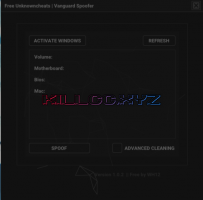
Vanguard Spoofer Rev 2 программа для обхода аппаратного бана в Valorant, не требуя переустановки операционной системы Windows.
Основное преимущество этого спуфера заключается в том, что он представляет собой полноценный комплект средств в одном приложении, который включает в себя:
- Изменение идентификаторов в Windows;
- Модификацию аппаратных данных;
- Смена MAC адреса;
- Встроенный очиститель для удаления следов Valorant;
- Удобный интерфейс;
- Совместимость с различными материнскими платами.
Для пользователей Lenovo: дополнительно рекомендуется использовать U1-Tool для изменения UUID и BS. А для материнских плат Insyde вам пригодится утилита H2OSDE.
Не забудьте перед началом работы проверить тип своего BIOS и убедиться в совместимости с спуфером. Также обратите внимание на системные требования: для оптимальной работы рекомендуется использовать Windows 10 с обновлением 22H2.
Информация по запуску спуфера
Подготовка:Отключи антивирус — он может блокировать работу программы;
Полностью закрой валорант и Riot Client;
Проверь, что у тебя есть права администратора для доступа к системным настройкам.
Изменение серийных номеров и UUID
Теперь переходим к ключевому моменту — изменению идентификаторов, из-за которых произошел бан:
- В интерфейсе программы нажмите на кнопку «Activate Windows» в верхнем левом углу и дождитесь завершения процесса.
- Нажмите на кнопку «Refresh», чтобы увидеть текущие идентификаторы.
- Установите галочку на опции «Advanced Cleaning».
- Выберите «Spoof» — будут сгенерированы новые значения, содержащие цифры от 0 до 9 и буквы от A до F.
- Убедитесь, что новые значения существенно отличаются от предыдущих, и соответствуют требуемому формату.
Хотя мы уже выполнили этот процесс ранее, для полноценной очистки системы:
- Воспользуйтесь встроенным очистителем.
- Дождитесь завершения работы программы.
- Обратите внимание на папки в AppData (Local и Roaming) — там часто остаются следы.
- Проверьте, чтобы все файлы и записи в реестре, относящиеся к Riot Games, были удалены.
- Перезагрузите компьютер повторно.
- После загрузки Windows проверьте настройки в программе и, по рекомендации разработчика смены hwid, обновите BIOS (это не обязательно, но настоятельно рекомендовано).
- Выполните еще одну перезагрузку.


 DODO
DODO